Slot groups (Kapacitetshantering)
Kapacitetshantering eller Slot Groups är ett tillägg i backoffice för att begränsa en viss mängd utav produkter som kan beställas i en tidsram som du själv bestämmer.
Med slot groups styr du hur mycket köket (eller baren) ska behöva producera under en viss tid. Du bestämmer kapaciteten per tidslucka, och gäster kan bara välja upphämtningstider som restaurangen hinner med.
Funktionen kräver tilläggstjänsten Timeslot på outleten. Utan den syns inte Kapacitetshantering i menyn.
Begrepp i korthet
Så hänger det ihop: en datumöverstyrning går före det aktiva schedule set:et, som i sin tur går före veckoschemat. Utifrån schemat skapas tidsluckor automatiskt. Du ställer aldrig in enskilda luckor själv.
Kom igång
Steg 1: Ställ in slot length
Gå till outleten och välj Kapacitetshantering.
Ställ in Slot length.
Spara.
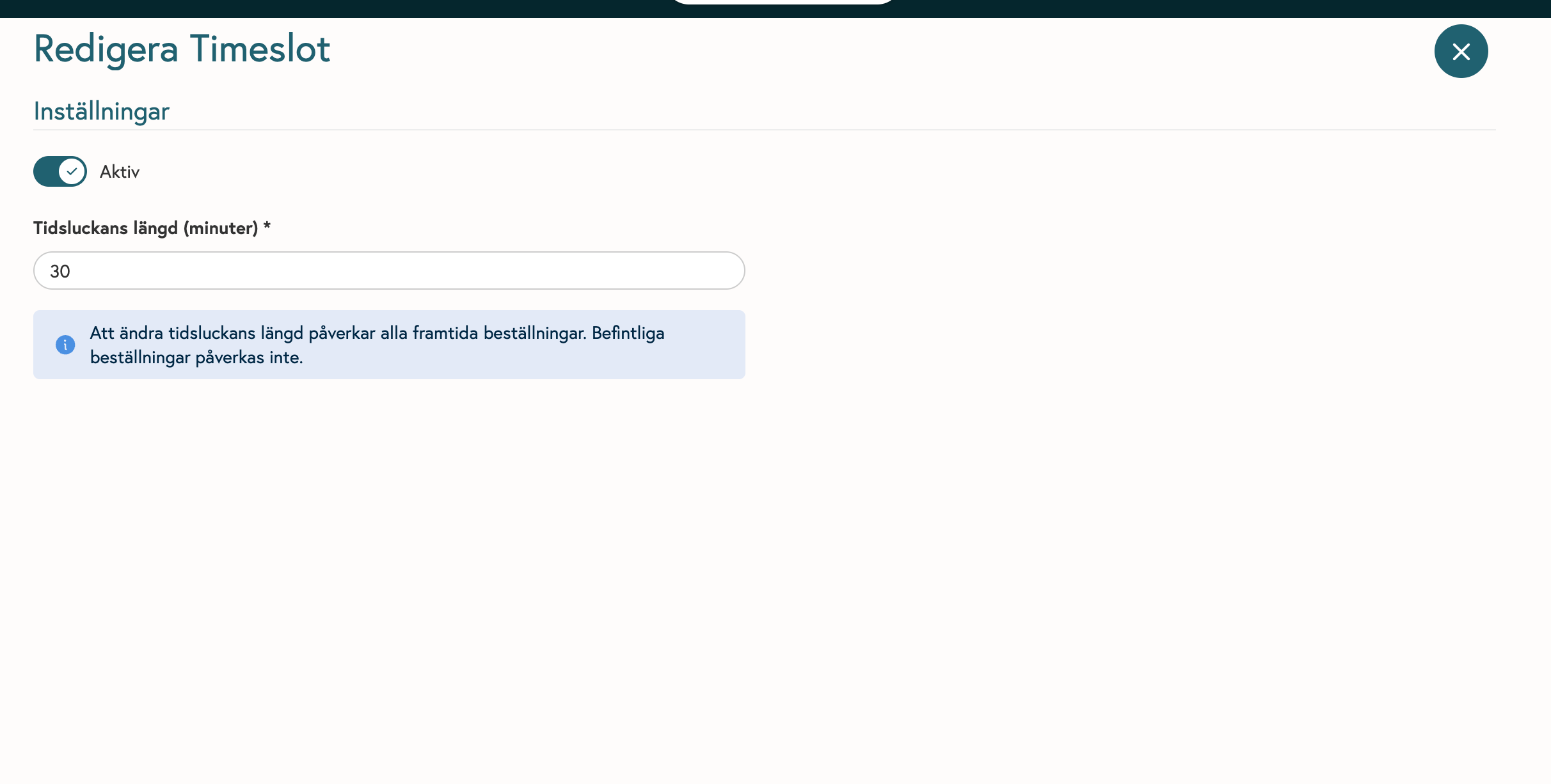
💡 Tips: Välj en längd som passar kökets arbetssätt. Korta luckor ger mer precisa tider, långa luckor ger mer luft.
Ändringar av slot length gäller bara framtida tillgänglighet. Befintliga ordrar påverkas aldrig. Om ändringen inte kan börja gälla direkt visas när den träder i kraft.
Steg 2: Skapa en slot group
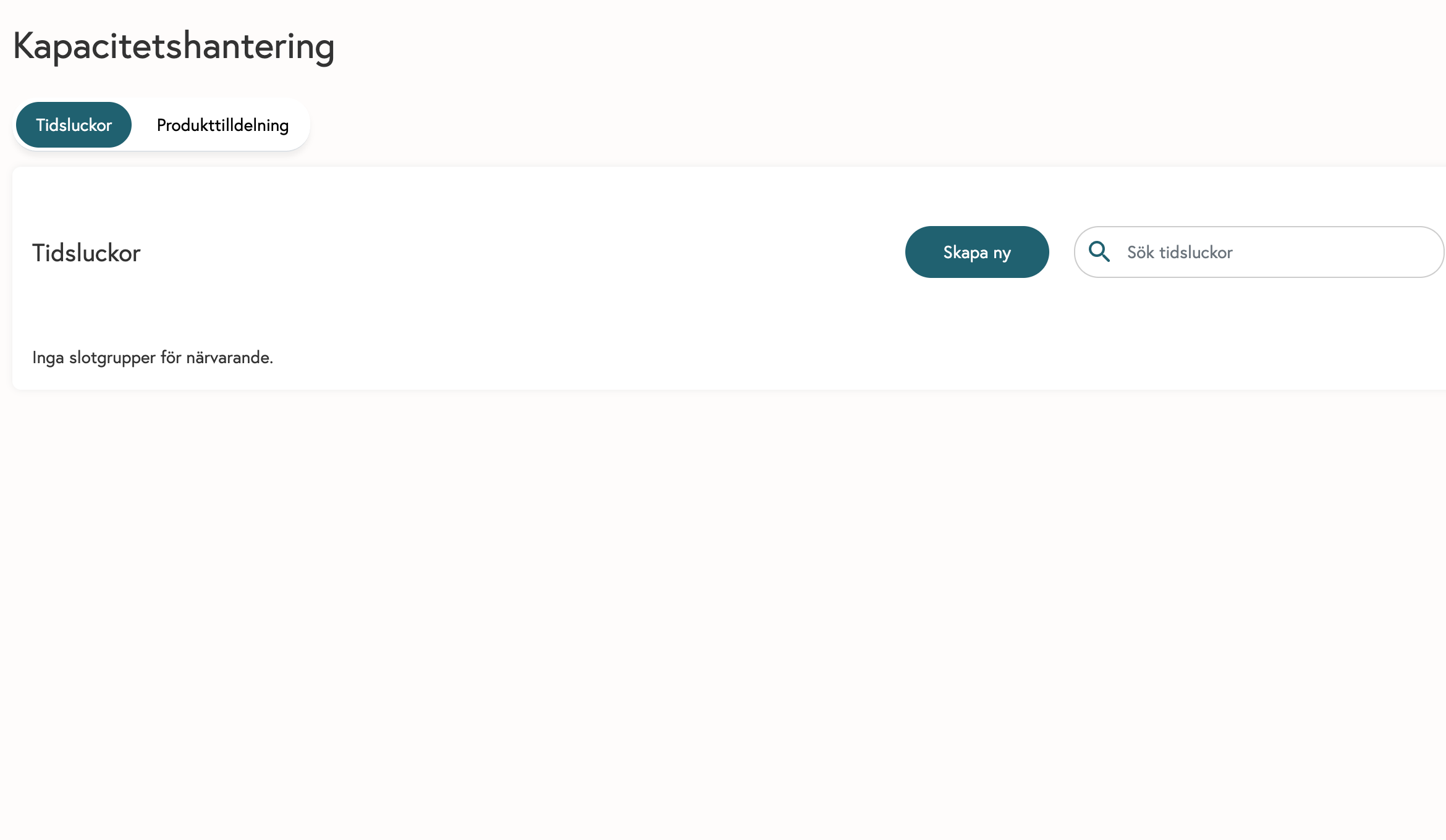
Gå till Slot groups och klicka på Skapa ny.
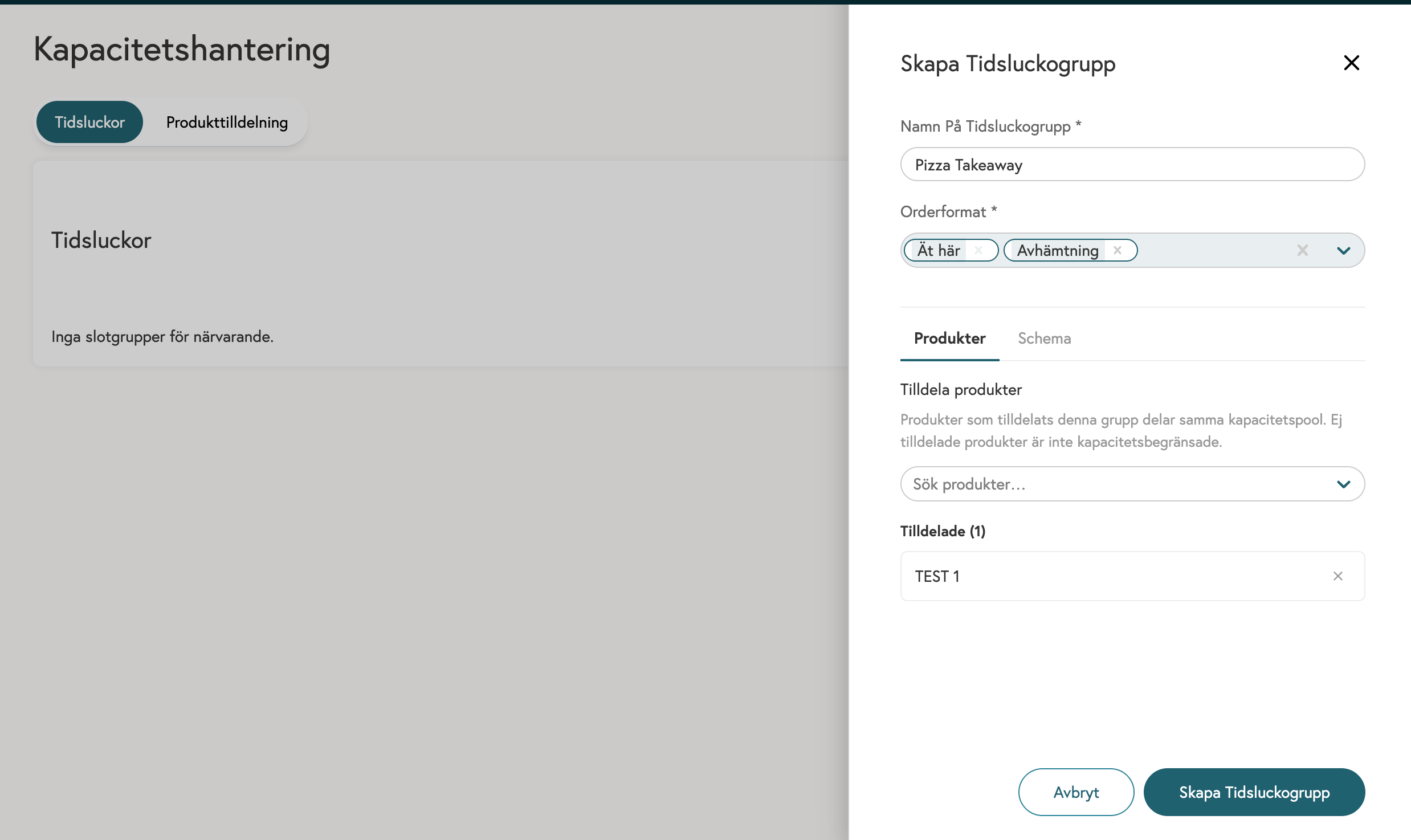
Ge gruppen ett tydligt namn, t.ex.
Pizza take away.Välj ett eller flera orderformat.
Lägg till de produkter som ska dela kapacitet.
Steg 3: Skapa ett schedule set
Tryck på “Schema” i tidsluckogruppen.
Klicka på Skapa Schema under schedule sets.
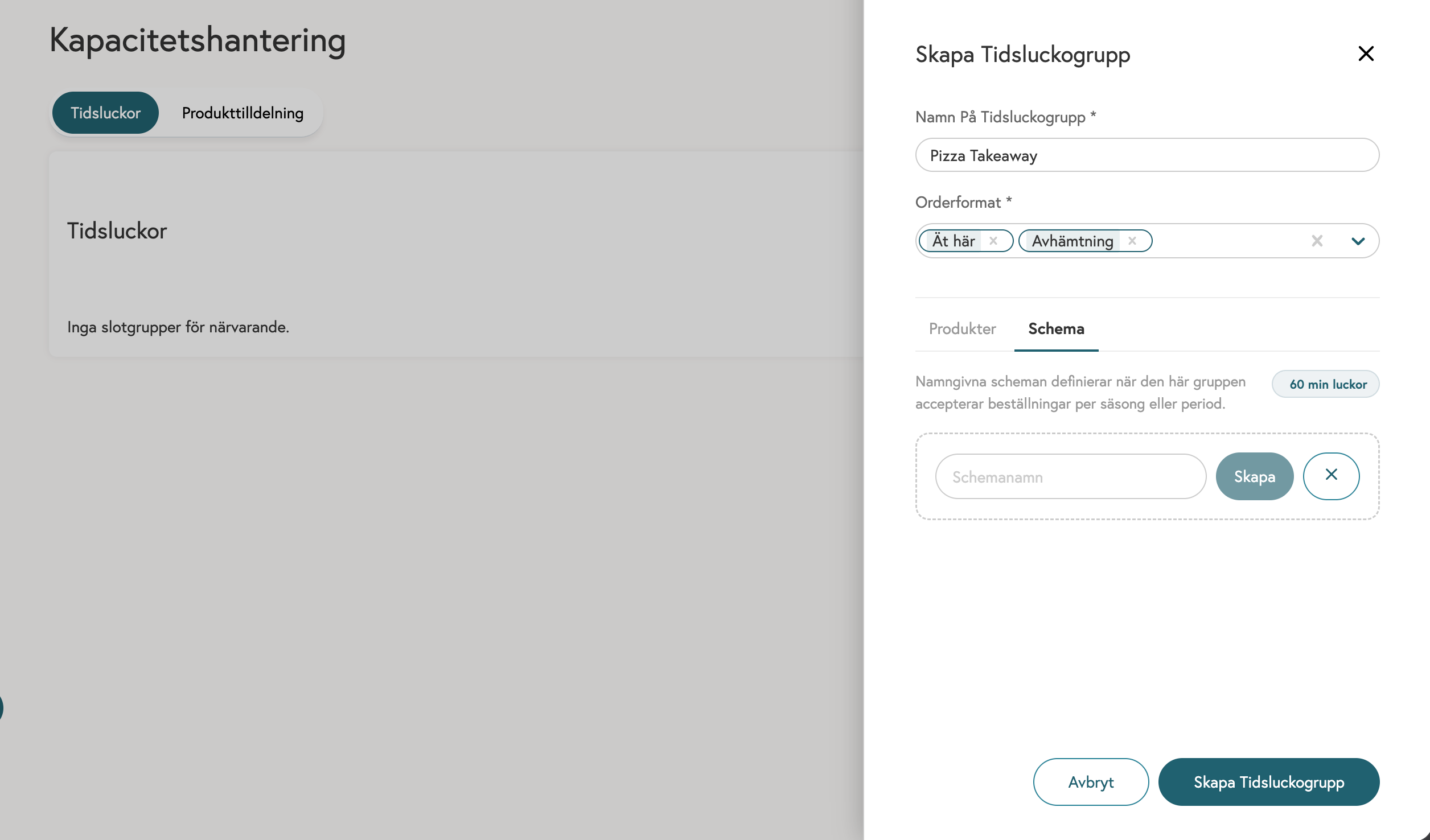
Ge setet ett namn, t.ex.
Vinter.Tryck “Skapa”.
Steg 4: Lägg in veckoscheman
Öppna schedule set:et.
Lägg till ett schema för önskad veckodag genom att tycka på + Lägg till.
Fyll i starttid och sluttid.
Ange kapacitet per tidslucka:
Max antal produkter per slot (Minimum 1)
Max antal ordrar per slot (valfritt)
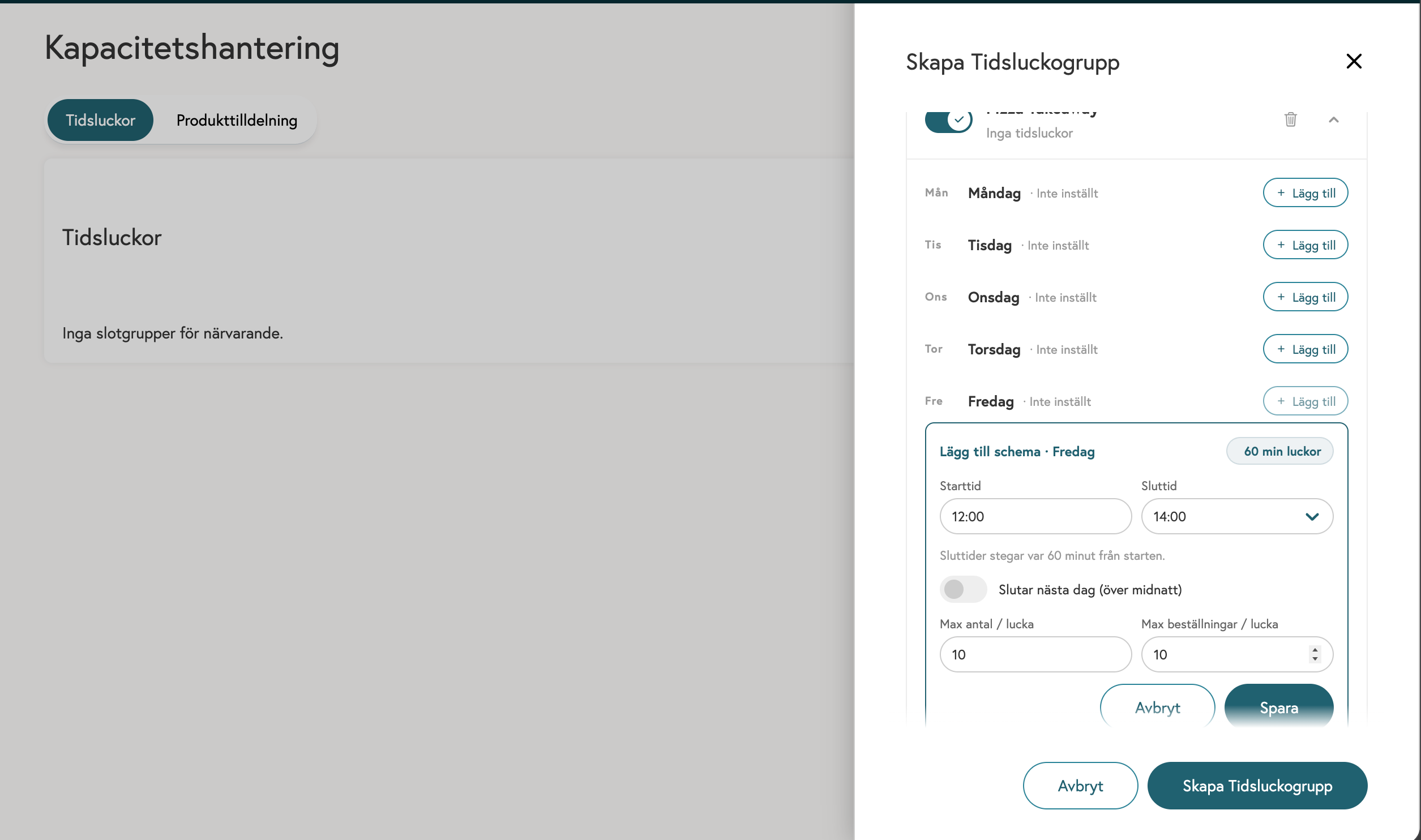
Spara.
Bra att veta:
Minst en kapacitetsgräns måste anges. Om du anger båda är det den som nås först som avgör.
Du kan ha flera scheman samma dag, men de får inte överlappa.
Utanför schemalagd tid är slot groupen inte tillgänglig.
Scheman får gå över midnatt och tillhör den dag de startar. Sådana scheman får inte heller överlappa andra scheman i samma set.
Alla tider följer outletens tidszon.
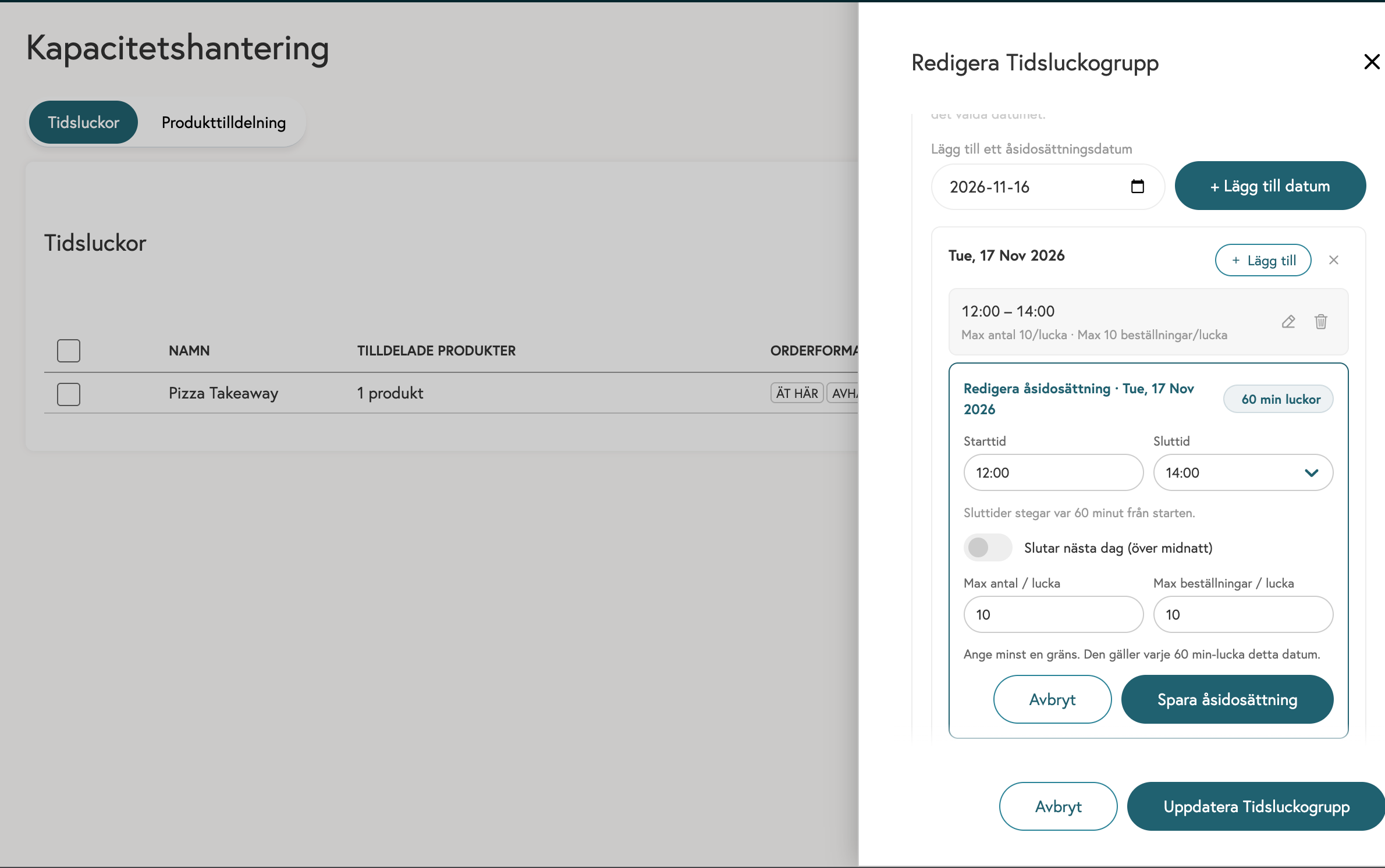
Steg 5: Lägg till datumöverstyrningar (valfritt)
💡 Tips: Använd överstyrningar för helgdagar och undantag.
Öppna slot groupen och gå längst ner till Datumspecifika Åsidosättningar.
Välj datum och tryck “lägg till”.
Lägg in ett eller flera scheman på samma sätt som för veckoscheman.
Spara.
Det här gäller
Slot groups är specifika för en outlet.
Du kan skapa, ändra och arkivera slot groups.
Produkter som inte ligger i någon slot group begränsas inte.
En produkt kan ligga i flera slot groups, men inte i två som har samma orderformat.
En slot group gäller bara ordrar som matchar dess orderformat.
Exempel: Pizza ligger i två slot groups, Pizza take away (orderformat Take away) och Pizza bordsbeställning (orderformat Bordsbeställning). Take away-pizzor använder då kapacitet från den första och bordsbeställda pizzor från den andra. De två kapacitetspoolerna är helt oberoende av varandra.
Du kan ha flera set per slot group, till exempel förbereda Sommar i förväg medan Vinter är aktivt. När du aktiverar ett annat set används det för framtida tillgänglighet. Befintliga ordrar och reservationer ändras inte.
💡 Tips: En slot group utan aktivt schedule set är inaktiv och påverkar ingen kapacitet. Det är ett enkelt sätt att tillfälligt stänga av en grupp utan att ta bort den.
Exempel på hur kapaciteten räknas
Förutsättning: slot length 15 minuter och kapacitet 15 pizzor per slot.
Ordern ryms i en slot. 10 pizzor passar i 12:00–12:15. Upphämtningstid: 12:15.
Ordern sprids över två slots. 18 pizzor tar 15 pizzor i 12:00–12:15 och 3 i 12:15–12:30, om båda har plats. Upphämtningstid: 12:30. Ordern delas aldrig upp, utan har alltid exakt en upphämtningstid.
Luckor får inte hoppas över. Om 12:15–12:30 är full men 12:30–13:00 har plats går det inte att använda 12:00–12:15 och 12:30–12:45 tillsammans. Systemet letar då efter nästa följd av angränsande luckor, i exemplet 13:00.
Flera slot groups i samma order. En order i ett scenario med 18 pizzor (Kök med 15 per tidslucka) och 10 drycker (Bar, 30 per tidslucka) behöver två luckor i köket men bara en i baren. Upphämtningstiden styrs av den senaste luckan som behövs, alltså slutet på köksluckan nummer två.
Så märker gästen kapacitetsstyrningen
Vald upphämtningstid kontrolleras mot alla slot groups som ingår i varukorgen. Slot groups som inte finns i varukorgen påverkar inte.
Gäller både ASAP och förbeställda tider.
Tider som inte går att leverera visas som Full, och alternativa tider föreslås.
Om kapaciteten inte räcker får gästen veta vilka produkter som orsakar det. Gästen kan ta bort dem och fortsätta, eller börja om. Om varukorgen efter ändringen fortfarande ryms i vald tid behålls tiden.
Under utcheckningen reserveras vald tid så att ingen annan hinner ta den. Reservationen släpps direkt om gästen avbryter, och annars automatiskt efter ett par minuters inaktivitet.
Kapaciteten förbrukas först när ordern skapas.
Vad personalen ser
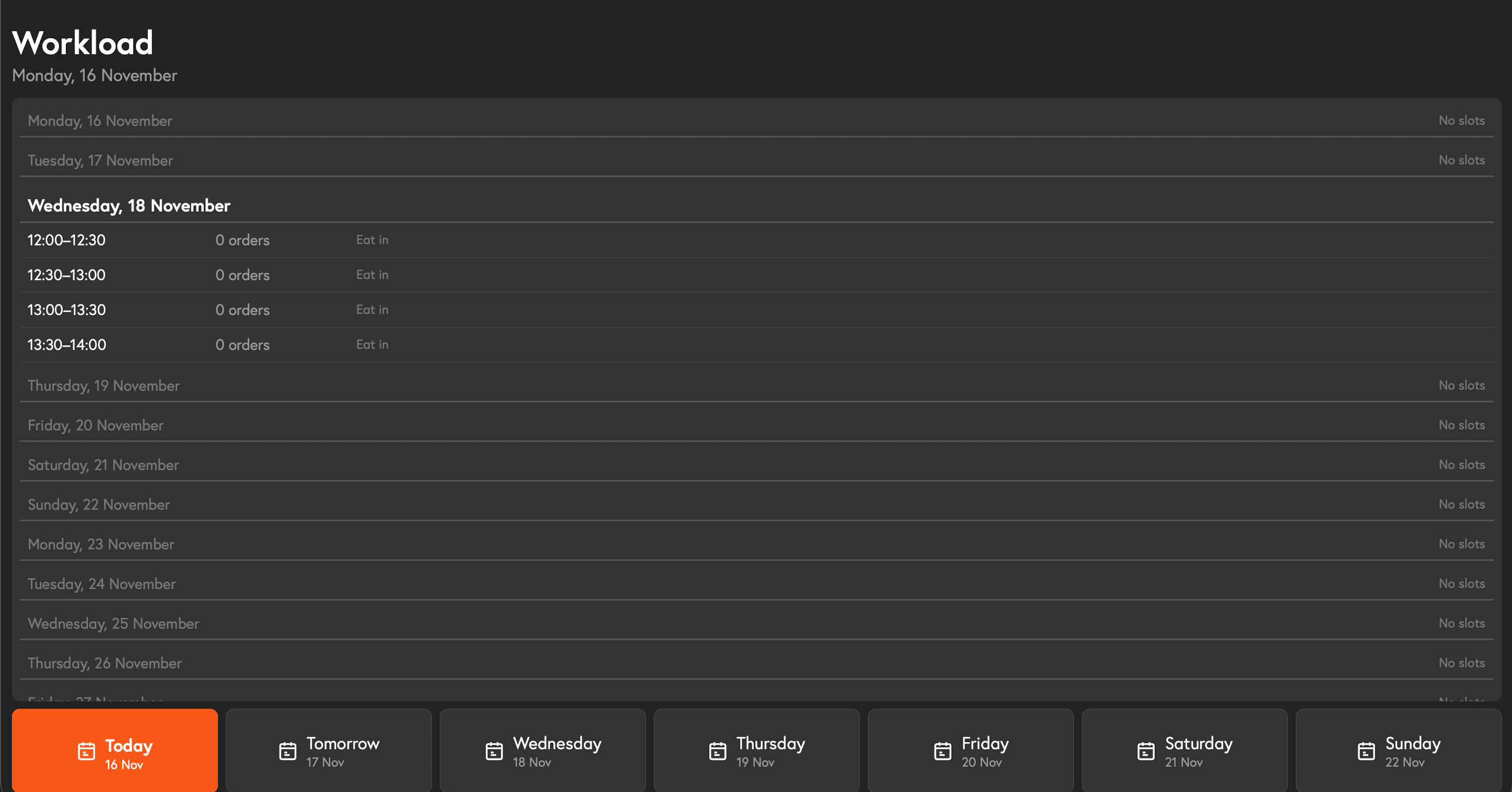
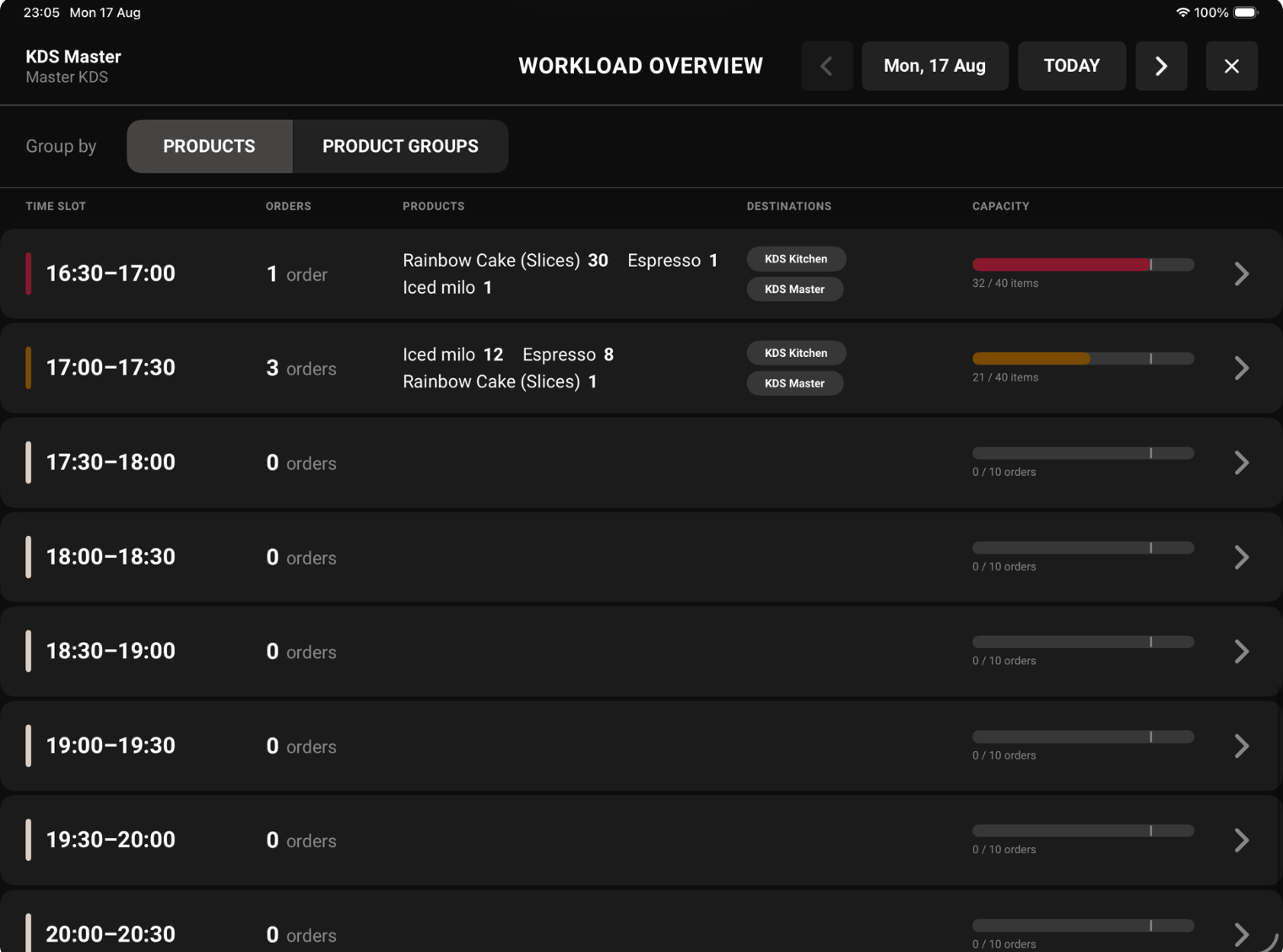
POS: I Order manager finns knappen Workload, en skrivskyddad översikt över kommande tidsluckor. För varje lucka visas tidsintervall, antal ordrar och sammanlagda kvantiteter. Den är till för planering. Kapacitet kan inte ändras från POS.
KDS (kök): Visar kommande arbetsbelastning för de destinationer köket har tilldelats, summerad per destination. Slot groups visas inte.
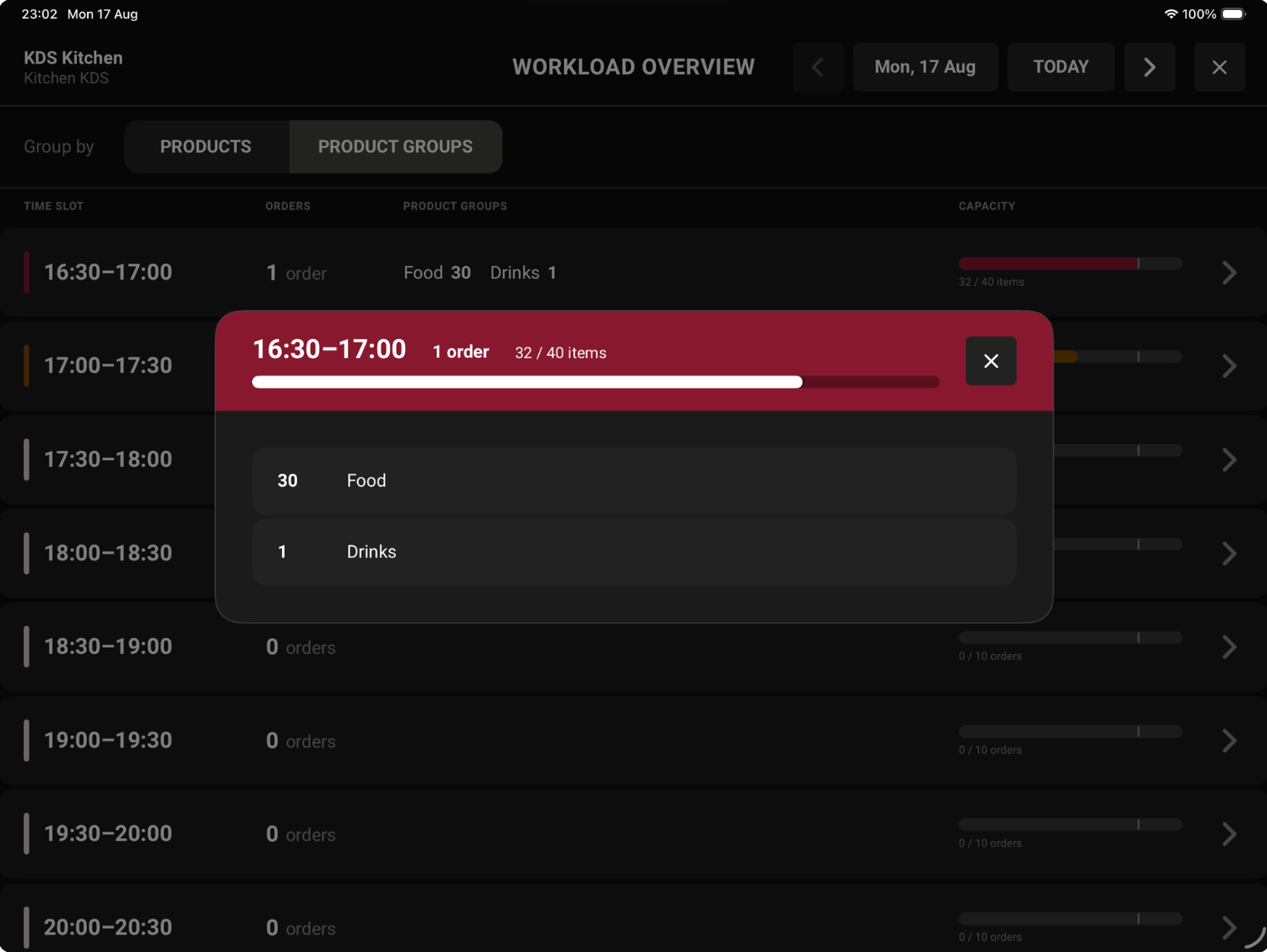
Master KDS: Ger en översikt över alla destinationer, med totalt antal ordrar per lucka och summerade produktkvantiteter, per produkt eller produktgrupp.
Bra att veta
Befintliga ordrar påverkas aldrig av ändringar i slot length, scheman, schedule sets eller överstyrningar.
Avbokningar och återbetalningar återför inte kapacitet. Kapaciteten räknas som förbrukad när ordern är lagd.
Gäller 7 dagar framåt. Kapacitetsstyrningen gäller beställningar inom förbeställningshorisonten (för närvarande 7 dagar).
Grupplänkar går alltid förbi kapacitetsstyrningen, eftersom de hanteras i ett eget godkännandeflöde.
Företagsordrar längre fram än 7 dagar går också förbi. Inom 7 dagar följer de samma regler som övriga ordrar.
Produkter utan slot group begränsas inte alls.
Kapacitetsgränser sätts per slot, inte per dag.
Vanliga frågor
Varför syns inte Kapacitetshantering i menyn?
Tilläggstjänsten Timeslot är inte aktiverad för outleten. Funktionen finns bara på outletnivå, aldrig på tenantnivå.
Min slot group verkar inte göra något.
Kontrollera att den har ett aktivt schedule set, att orderformatet matchar ordern och att produkterna är tillagda i gruppen.
Jag kan inte lägga till en produkt i en slot group.
Produkten ligger troligen redan i en annan slot group med samma orderformat. En produkt får bara ligga i flera grupper om orderformaten skiljer sig.
Gäster ser "Full" hela dagen.
Kontrollera att ett schema täcker tiden, att kapaciteten är rimligt satt och att ingen datumöverstyrning ersätter schemat för dagen.
Hur stänger jag tillfälligt av kapacitetsstyrningen för en grupp?
Inaktivera dess aktiva schedule set. Då är gruppen inaktiv och påverkar ingen kapacitet.
Var detta till hjälp?