Integrera Ancon med Fortnox
Denna guide hjälper dig att koppla samman ditt Ancon-kassasystem med Fortnox för automatiserad bokföring och smidig fakturahantering.
1. Förberedelser och Avtal
Innan du påbörjar den tekniska kopplingen behöver två saker vara på plats:
Avtal: Säkerställ att du har tecknat avtal för Fortnox-integrationen. Om detta inte gjordes vid köpet av kassan, kontakta din CSM (Customer Success Manager) eller Ancon Support.
Kontoplan: För att integrationen ska fungera korrekt måste kontonummer från Fortnox läggas in i Ancon Cloud på följande ställen, se guiden: Konfigurera kontonummer
Moms
Varugrupper
Betalmedel
2. Aktivera kopplingen
När förberedelserna är klara följer du dessa steg för att upprätta anslutningen:
Logga in i Ancon Cloud.
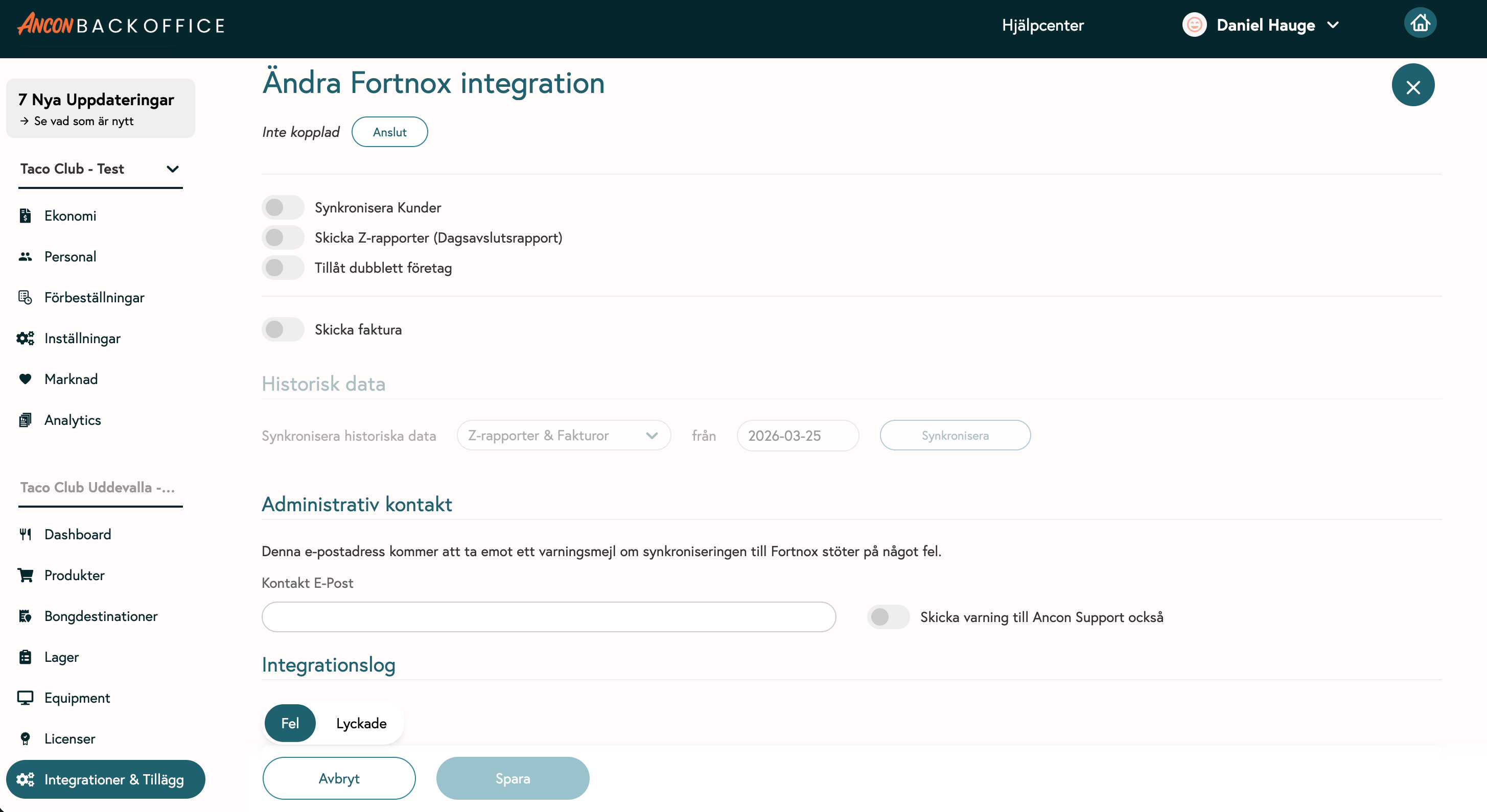
Navigera till Integrationer & Tillägg -> Fortnox.
Klicka på Anslut.
Logga in på ditt Fortnox-konto i fönstret som dyker upp, välj rätt bolag och godkänn behörigheterna.
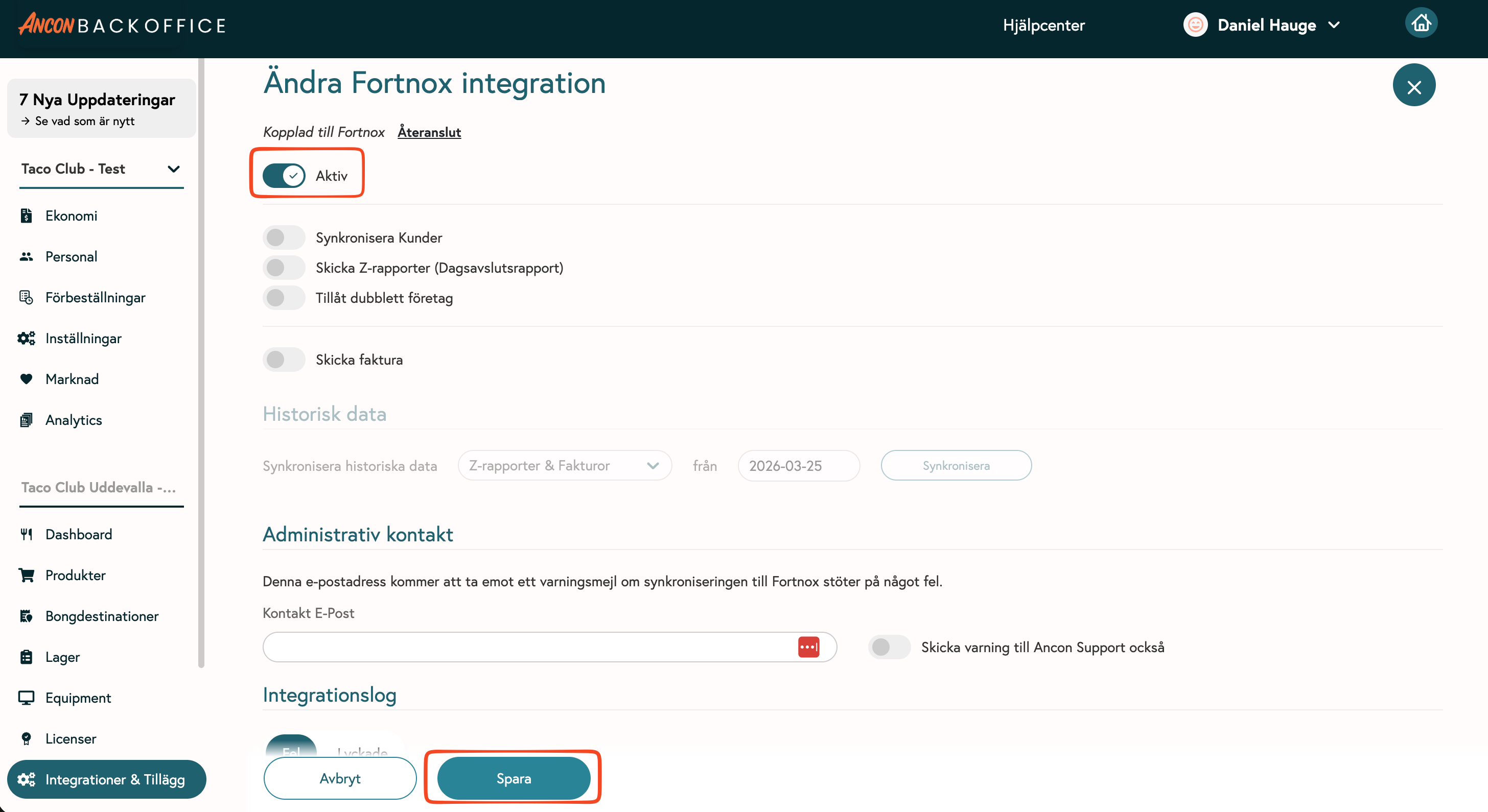
Gå tillbaka till Ancon Cloud och bocka i rutan Aktiv och tryck sedan “Spara”.
3. Konfigurera funktioner
Under integrationsinställningarna kan du nu välja vilka funktioner som ska vara aktiva:
Synka kunder från Fortnox: Importerar ditt kundregister så att du enkelt kan välja kunder i kassan.
Skicka Z-rapporter: Automatiserar bokföringen av dagens försäljning direkt till Fortnox.
Skicka faktura: Gör det möjligt att skicka fakturaunderlag direkt från Ancon POS till Fortnox.
Tillåt dubbletter: Används endast om du har flera företag med samma namn men olika Fortnox-ID:n.
Obs! Kontakta supporten om du är osäker på om detta är aktuellt för er.
4. Inställningar för Faktura och Bokföring
För att finjustera hur data landar i Fortnox, kontrollera följande inställningar i Backoffice:
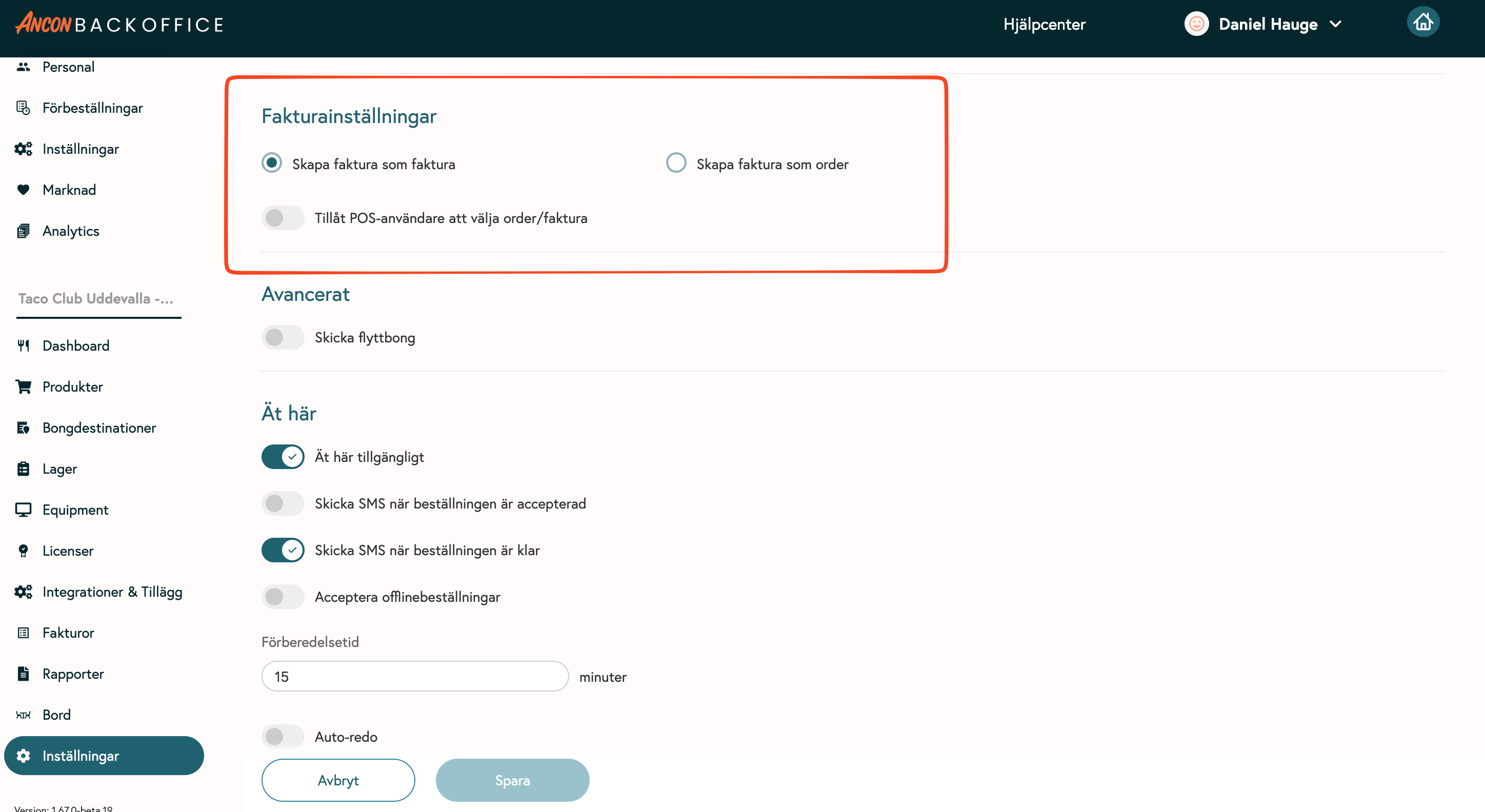
Välj typ av fakturaunderlag
Vill du att underlagen ska landa som en färdig faktura eller som en order i Fortnox?
Gå till Inställningar -> Faktura inställningar.
Välj mellan "Order" eller "Faktura".
Justera verifikationsserie
För att styra vilken serie (t.ex. serie A) som bokföringen hamnar i:
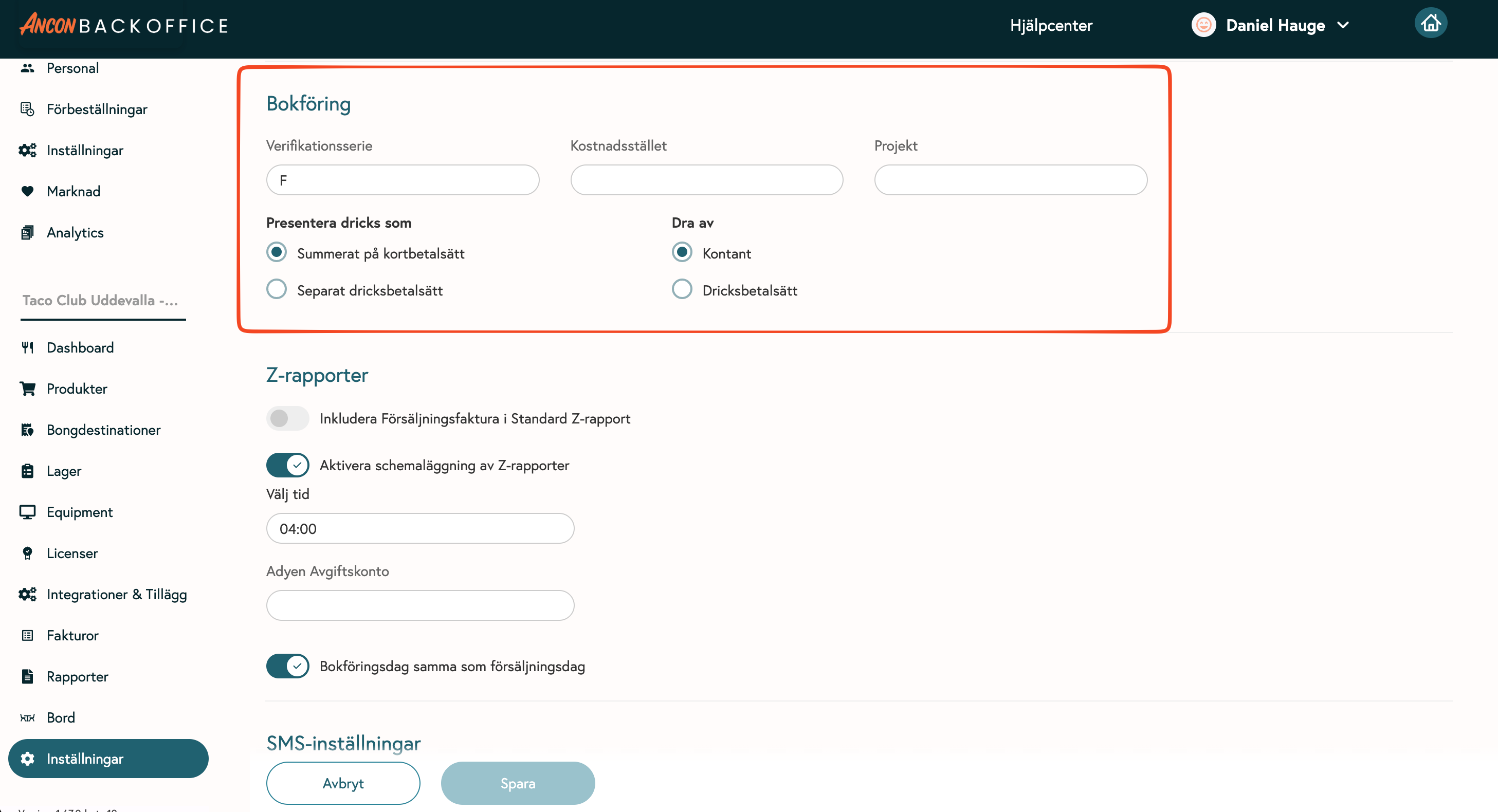
Gå till Inställningar -> Bokföring.
Ange önskad verifikationsserie för dina transaktioner.